
Sparx Enterprise Architect už několik verzí umožňuje uživatelům nastavit si tmavý režim, nicméně jak už je zvykem, není to přímočaré a vždy podle představ. Nastavení je na různých místech a dokonce můžete uživatele vytočit vytvořením explicitních výjimek.
Vezměme to však postupně. Nejprve si nastavme tmavý režim pro prostředí aplikace jako takové:
- V pásu karet (ribbon) klikněte na záložku Start.
- V sekci Appearance klikněte na ikonu Visual Style.
- Otevře se dialogové okno Application Look.
- V poli Theme vyberte jednu z tmavých variant. Pozor na to, že ne každý vzhled, který vybíráte nad položkou Theme, takové možnosti má.
- Zvolte OK (Někdy EA vyžaduje restart pro úplné aplikování barev na všechna podokna).
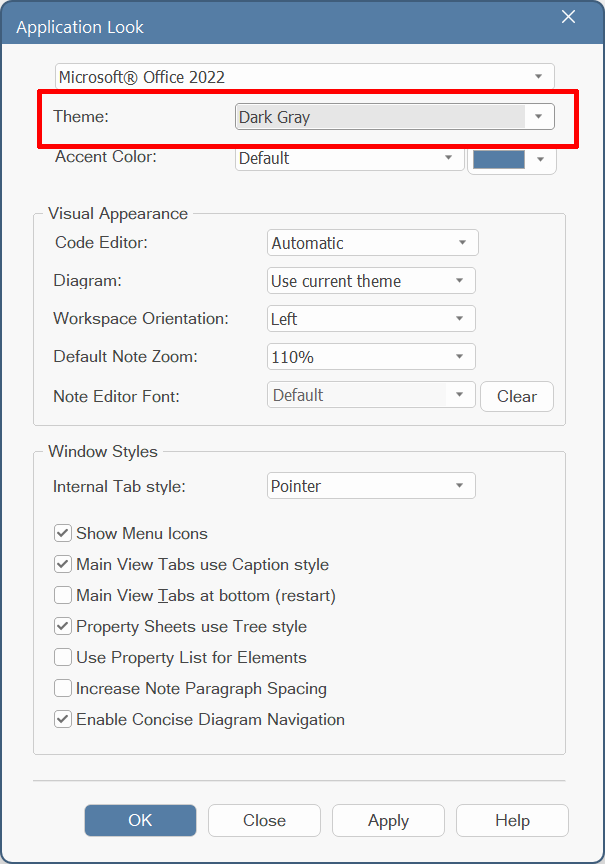
V tuto chvíli se změní vzhled samotného prostředí, KROMĚ diagramů. Zobrazení diagramů zůstává nezměněné, a to v případě, že diagram vytvoříte nový. Abyste i diagramy měli v jiné barevné paletě, je třeba se vrátit do dialogu Visual Style a ještě nastavit vhodnou variantu u položky Diagram.
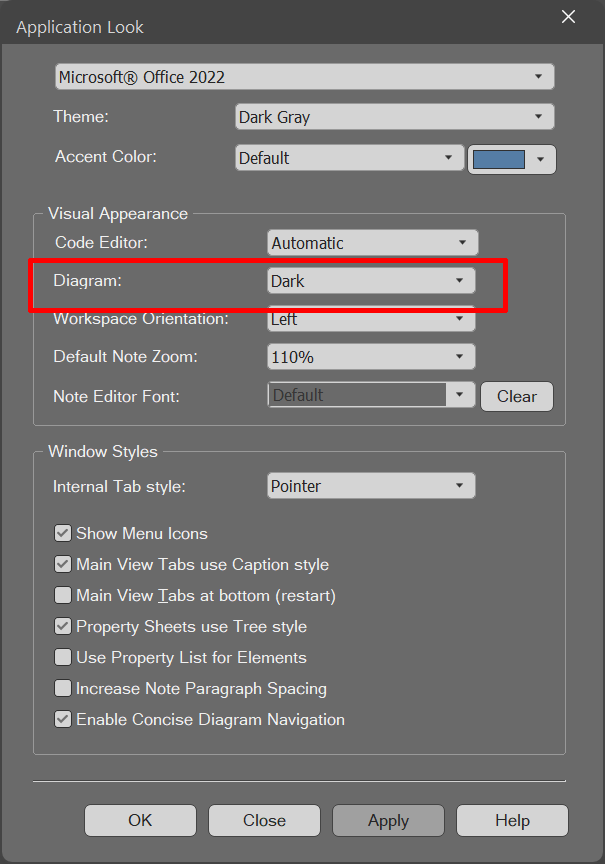
Tato nastavení jsou platná pouze pro vás ve vaší instalaci Sparx EA.
Vlastní schéma pro konkrétní diagram
Nyní byste měli mít i diagramy zobrazené ve zvolených barvách. Podmiňovací způsob je však zvolen záměrně. Klidně se může stát, že některý diagram neposlechne a dál se bude naparovat v úplně jiných barvách. Jak to?
Důvodem je nastavení konkrétního diagramu. V něm totiž můžete explicitně určit jiné téma, které pak nebude brát ohled na globální nastavení. A jak se dostat k nastavení tématu pro konkrétní diagram?
- Vyvolejte dialog s nastavením vlastnosti konkrétního diagramu. Možností je více:
- V Browseru přes kontextové menu a zvolení položky Properties. Podobně můžete vyvolat kontextové menu nad plochou diagramu, pokud pod kurzorem myši není žádný prvek.
- Poklepejte (dablklikněte) na plochu diagramu, pokud pod kurzorem myši není žádný prvek.
- Zobrazí se dialog, v jehož názvu bude typ diagramu a jeho název.
- V levé části zvolte položku Theme.
- V pravé části nyní můžete zvolit vlastní téma, které předefinuje to výchozí.
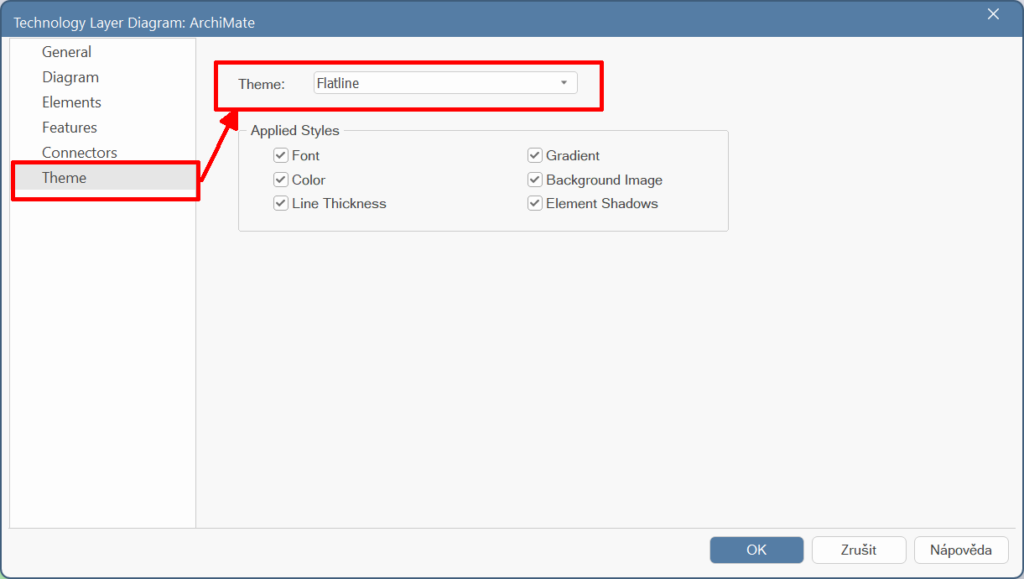
Tato nastavení platí pro uvedený diagram pro všechny uživatele, kteří si diagram zobrazí.
Nastavení konkrétních barev
A chcete to ještě trochu zkomplikovat? Výchozí styl diagramů můžete stejně tak změnit v celkovém nastavení aplikace (Start -> Preferences nebo stiskněte Ctrl+F9). Tam máte navíc možnost předefinovat si barvy nebo vytvořit své vlastní téma pro diagramy. Všechny možnosti jsou u položky Diagram a jejích podpoložkách, začněte tou s názvem Theme.
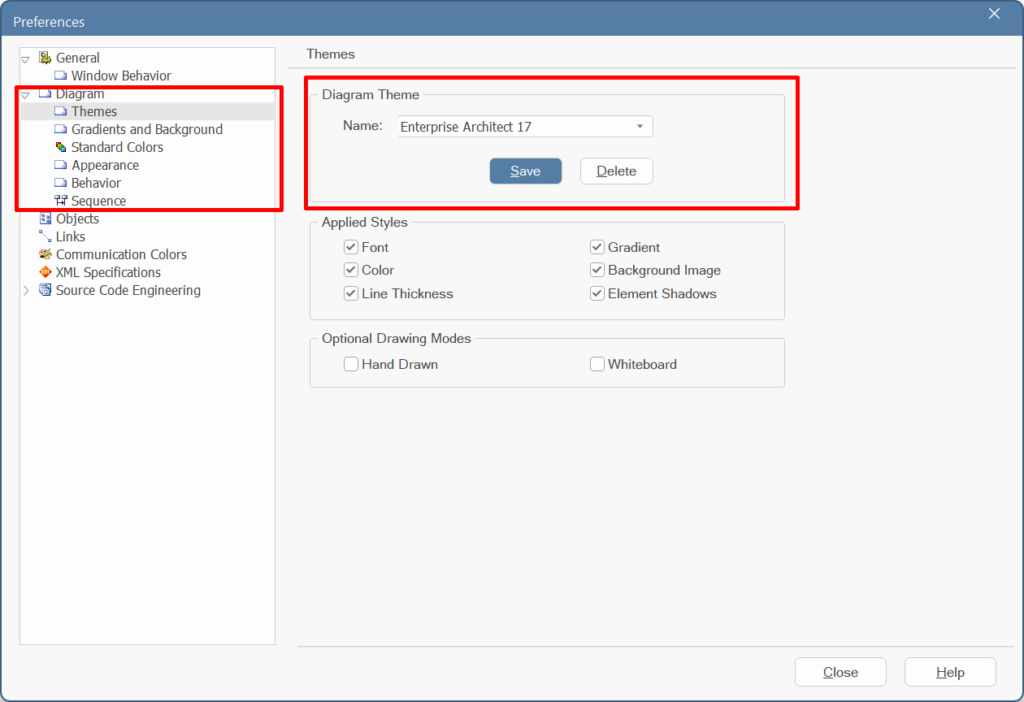
Tip: Pokud chcete vytvořit vlastní téma, zcela v duchu sparxovské logiky stiskněte tlačítko Save a zadejte nový název. Uvedená logika také říká, že tato nastavení nemají co dělat v pásu karet Settings (dříve Configure), nýbrž Start. Ale co naděláme.
Tato nastavení jsou opět platná pouze pro vás ve vaší instalaci Sparx EA. Pokud ho chcete nasdílet kolegovi, pak:
- Pošlete mu soubor nazvaný diagram_themes.xml (najdete ho ve složce „C:\Users<vaše_uživatelské_jméno>\AppData\Roaming\Sparx Systems\EA“).
- Kolega:
- si ho uloží do svého adresáře ve stylu názvu v předchozím bodě,
- restartuje Sparx Enterprise Architect a
- nastaví si vše potřebné podle popisů uvedených výše.
V tomto postupu pozor na to, že případné vlastní fonty (např. firemní písmo) a další zdroje musí mít váš kolega také k dispozici.


Buďte první kdo přidá komentář